Man vill kunna ha informationen i Revit och utskrifts- och layoutfunktionerna i Word, vilket man kan lösa genom att använda funktionen Koppla Dokument i Word. Informationen exporteras från Revit till Excel och därifrån hämtas den av Word och används för att skapa ett dokument med många sidor.
Varje rad i Excel (dvs varje rad i Revits schedule) blir en sida i Word. Den här metoden beskriver hur man gör 2022 i svenskt Office 365 och det kan se annorlunda ut i andra språk och versioner.
Arbetsflöde
- Skapa information i Revit
- Skapa en schedule i Revit där varje rad ska bli en sida i Word (t.ex. ett rum, en dörr, etc)
- Exportera schedulen från Revit till Excel
- Skapa ett försättsblad i Word med önskat utseende (t.ex. tabell med rubriker, sidhuvud, etc)
- Koppla Exceldokumentet till Word-dokumentet
- Skapa kopplingar i Word för varje information (kolumn/parameter)
- Använd funktionen Slutför och Koppla i Word för att skapa ett dokument med många sidor
Exempel
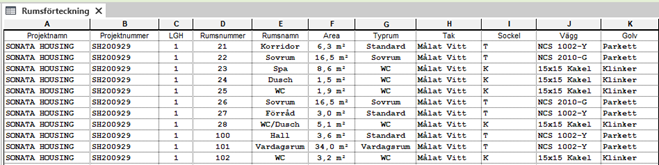
I Revit finns information om rum och en Schedule på Rooms. Det är en fördel om schedulen inte har tomma rader, är sorterad och ta chansen att ange rubrikerna så de stämmer med vad informationen ska heta i Word (även om det inte är kritiskt för funktionen).
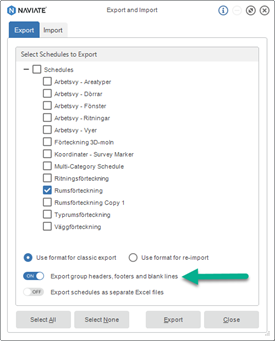
Exportera schedulen till Excel – jag använder Naviates funktion och ser till att markera att jag vill ha med rubrikerna i Exporten.
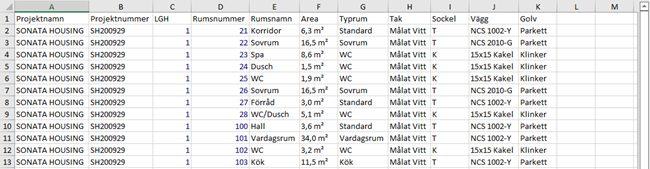
I Exceldokumentet finns nu samma information som fanns i Revit – och formaterat med rubriker och utan tomma rader.
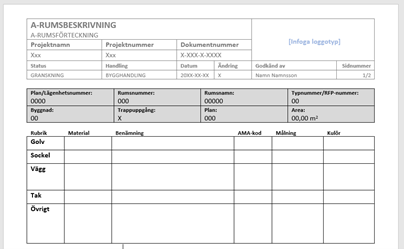
I Word har jag skapat ett försättsblad med det utseende jag vill ha på samtliga sidor (det ska bara finnas en (1) sida i Word-dokumentet). Varje ruta i tabellen kommer kräva en parameter/kolumn från Revit och vissa saker måste jag förbereda i Word. T.ex kommer förmodligen inte bilder, radbrytningar och alltför långa texter fungera från Revit. Men det kan finnas Word-metoder som kan förfina dokumentet när det väl är skapat.
För att koppla mitt försättsblad med Excel använder jag Starta koppling av Dokument på fliken Utskick. Man kan ange en del olika typer av kopplingar och exakt vad skillnaden är mellan dessa är utanför detta dokument. Men ”brev” kommer skapa en sida per rad i Excel och ”katalog” kommer skapa ett ”rullande” dokument med flera rader från Excel på samma sida i Word.
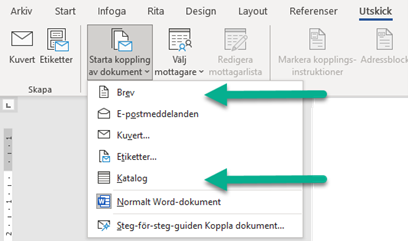
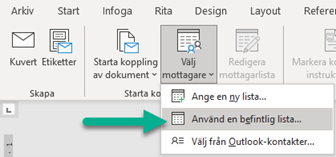
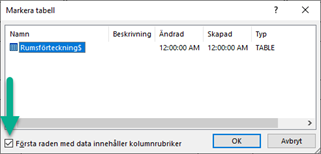
Därefter kopplar man Exceldokumentet med Word på Välj Mottagare, Använd en Befintlig Lista och bläddrar fram till Exceldokumentet. Se till att ange att första raden har rubriker.
Nu har funktionen Infoga Kopplingsinstruktion tänts upp i Word – och nu kan man skapa ett ”attribut” för varje kolumn i Excel på respektive plats i försättsbladet.
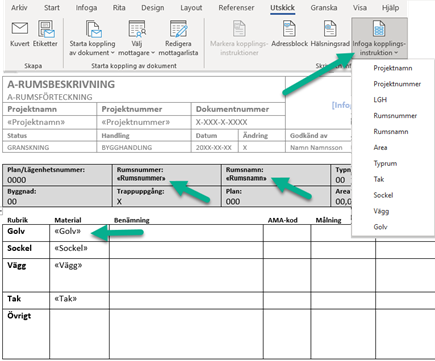
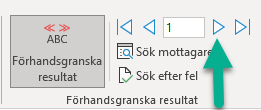
Innan man skriver ut kan man nu förhandsgranska hur resultatet kommer bli på funktionen Förhandsgranska där ”attributerna” fylls med informationen från Excel.
Använd trianglarna för att byta rad/sida i Excel och se vad som händer med informationen.
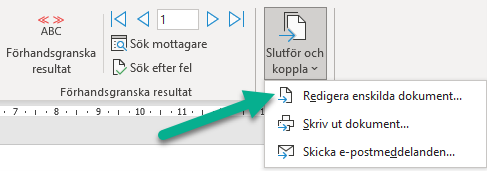
Nu kan man skapa det slutgiltiga dokumentet med Slutför och koppla / Redigera Enskilda Dokument. Då får man ett nytt Worddokument som man kan skriva ut eller spara någonstans.
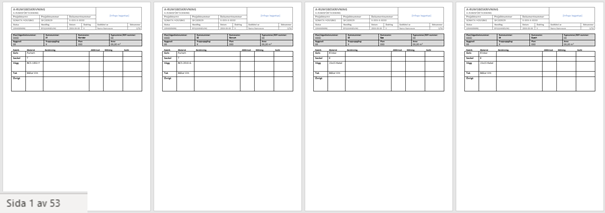
Exceldokumentet och det skapade Worddokumentet skriver man över nästa gång man behöver skapa ännu en utskrift.
Referenser
Använda funktionen koppla dokument för massutskick, bokstäver, etiketter och kuvert
Dokumentkoppling med hjälp av ett kalkylblad i Excel